

bochs
软件截图

软件介绍
Bochs模拟器是一款基于x86架构的开源虚拟机软件,其Android版本专门面向移动设备设计,允许用户在智能手机或平板电脑上运行Windows 95、Windows 98、Windows XP乃至Linux等桌面操作系统。该软件通过模拟完整的x86硬件环境,使用户能够在触控设备上体验完整的PC系统操作流程,并运行对应的桌面应用程序与经典游戏。
![bochs[图1]](https://static.down8818.com/uploads/20260908/6a9fc973b40fc1.35711107.png)
【功能特色】
1.Bochs的开源项目团队专门针对Android平台开发了APK客户端,这一版本显著降低了在移动设备上运行桌面操作系统的技术门槛。目前该客户端支持Windows 95、Windows 98、Windows XP以及主流Linux发行版的镜像加载,兼容性表现良好。
2.安装过程相对直接:用户首先安装Bochs APK主程序,随后下载SDL支持文件包,将其解压至SD卡根目录下的SDL文件夹中,最终路径应为sdcard/SDL/*.*。接着用户需要准备一个操作系统磁盘映像文件,将该文件放入SDL目录并重命名为c.img,最后从应用抽屉中启动Bochs,等待系统加载即可进入桌面环境。
【运行方式】
1.完成Bochs安装后,用户需要同时安装bochs.apk安装包以及对应的SDL系统文件包,两者缺一不可。SDL文件包负责提供虚拟硬件所需的BIOS、VGA ROM等基础组件。
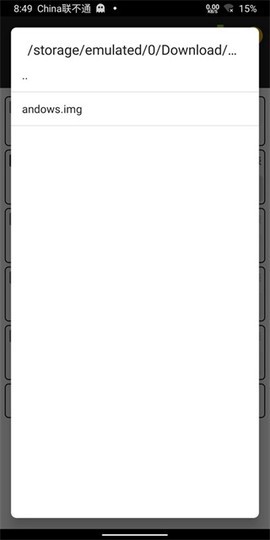
2.将Windows XP的磁盘镜像文件转移到此前创建的SDL文件夹内,并将该镜像重命名为andows.img。需要特别注意的是,此目录下只允许存在一个镜像文件,否则系统在启动过程中可能无法正确识别启动设备。
3.接下来使用文本编辑器打开SDL文件夹中的bochsrc.txt配置文件,找到其中megs:64这一项参数。该参数代表虚拟机分配到的运行内存大小,建议将其修改为手机物理内存的一半。例如,当手机配备1GB运行内存时,将数值改为512即可获得较为流畅的体验。设备内存容量越大,XP系统在虚拟机中的响应速度与程序运行流畅度也会随之提升。
4.完成上述配置后,直接点击Bochs图标启动模拟器,系统将自动加载镜像并进入桌面环境。
【使用教程】
1.第一步:下载Bochs主程序以及所需的操作系统镜像文件。用户可以在互联网上搜索现成的镜像资源,也可以自行制作,整体可玩性较高。
2.第二步:解压文件。推荐使用Zarchiver或RAR等移动端解压工具。浏览器下载的文件默认存储于Download目录,而QQ浏览器则通常存放在QQbrowserd目录下的其他文件夹中。打开解压工具,定位至下载目录,点击zip压缩包,选择解压到与压缩文件同名的文件夹内,并牢记该文件的存储路径。
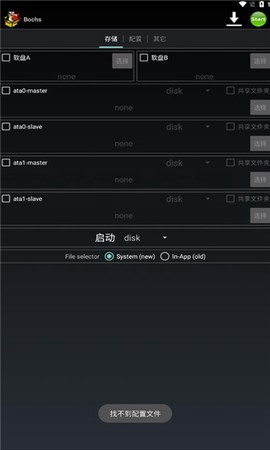
3.第三步:进行Bochs初始设置。首次打开Bochs后,界面会显示配置选项,具体操作步骤如下:
①勾选主储存器0选项,点击右侧的选择按钮,按照之前记录的路径找到andows.img文件并确认,例如/storage/emulated/0/Download/bochswinxpjjb_downcc/Bochs/SDL/andows.img。
![bochs[图2]](https://static.down8818.com/uploads/20260908/6a9fc973eb3cc8.67016553.png)
②新建一个文件夹,该文件夹将作为手机与虚拟机之间传输文件的共享目录。点击新建按钮,命名随意,只要后续能够准确找到即可。
![bochs[图3]](https://static.down8818.com/uploads/20260908/6a9fc9743046a6.28793596.png)
③勾选副储存器以及虚拟文件分配表选项,点击选择按钮,指定刚刚新建的共享文件夹后确认。
![bochs[图4]](https://static.down8818.com/uploads/20260908/6a9fc97465e084.72220220.png)
④切换到硬件选项卡,此时可以看到初始的默认配置状态。
![bochs[图5]](https://static.down8818.com/uploads/20260908/6a9fc9749b3bc2.18580785.png)
⑤CPU型号可以根据个人偏好选择,不同型号对性能表现有一定影响。芯片组保持默认即可。内存选项建议拉满,一般情况下不会出现问题,若担心影响手机运行速度,也可适当降低。显卡选项可以任意选择,但右侧的PCI设置必须与显卡名称中包含的字符保持一致,以确保硬件兼容性。声卡与网卡选项需要镜像系统本身提供驱动支持,通常不建议勾选。
![bochs[图6]](https://static.down8818.com/uploads/20260908/6a9fc974d0f368.08706556.png)
⑥完成以上设置后,界面显示应如上图所示。不要改动第三个选项卡中的任何参数,随后点击右上角的黄色播放三角按钮启动虚拟机。
![bochs[图7]](https://static.down8818.com/uploads/20260908/6a9fc97518f614.14623540.png)
4.以上即为Bochs模拟器在Android平台上的完整配置流程,按照步骤操作即可顺利进入Windows XP系统界面。